
Expéditions groupées avec ShipTime
ShipTime fournit deux outils puissants pour aider les entreprises à traiter rapidement et efficacement plusieurs expéditions. Que vous envoyiez des colis identiques à plusieurs clients ou que vous gériez un volume élevé de commandes individuelles avec des détails uniques,
Les outils d'expédition groupée de ShipTime vous permettent d'expédier plus intelligemment et de gagner un temps précieux.
Options d'expédition groupée
ShipTime propose deux façons de traiter les expéditions groupées :
1. Saisie manuelle
Cette option utilise votre carnet d'adresses enregistré et vous permet de créer plusieurs expéditions avec des dimensions, des poids et des options d'expédition identiques. Idéal pour les expéditions répétitives, les boîtes d'abonnement, les kits marketing ou les campagnes saisonnières.
2. Téléchargement CSV
Cette option vous permet de télécharger un fichier CSV formaté contenant les détails complets de chaque expédition. Chaque expédition peut avoir des dimensions, des services et des options différents.
Votre compte doit être activé pour utiliser le téléchargement CSV. Pour plus de détails, contactez support@shiptime.com ou votre gestionnaire de compte ShipTime.
Remarque : les deux méthodes sont disponibles pour les expéditions nationales au Canada uniquement.
Pour commencer avec les expéditions groupées
Dans votre tableau de bord, sélectionnez Expédition groupée, puis choisissez la méthode que vous souhaitez utiliser.
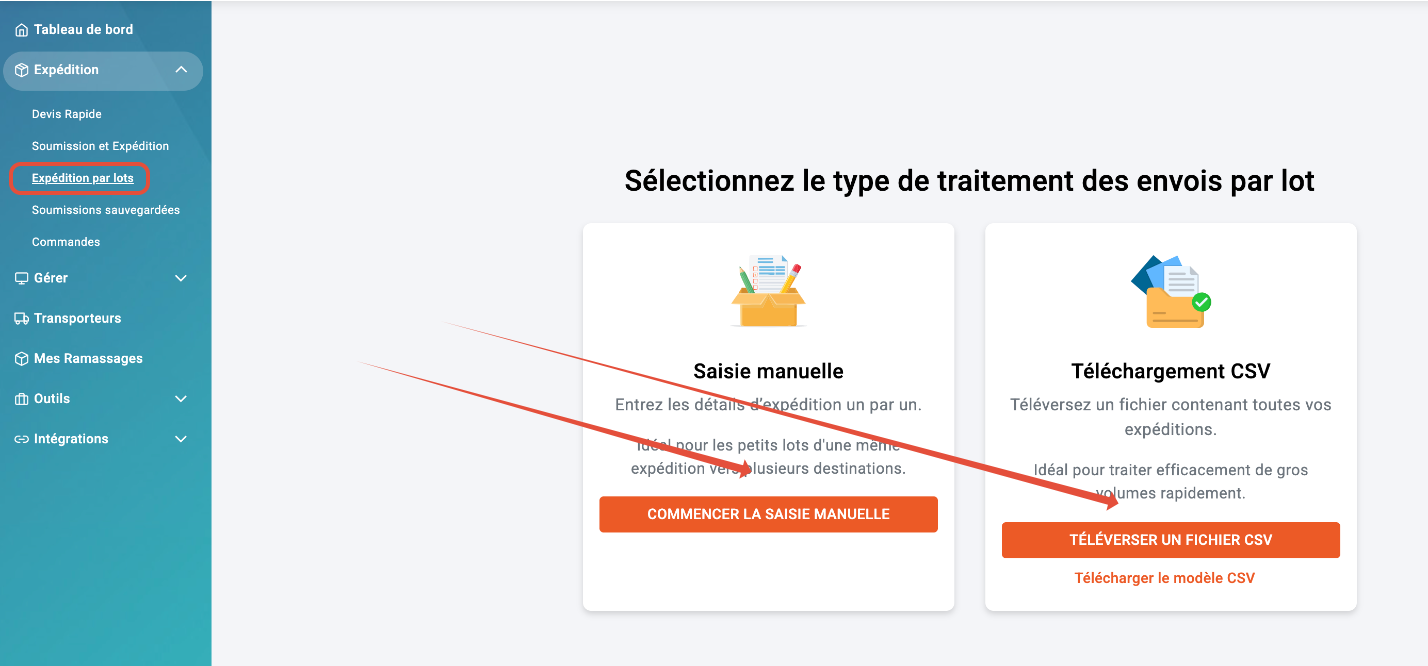
Saisie manuelle
Cliquez sur Commencer la saisie manuelle pour accéder à la page Options d'expédition. Si vous avez besoin d'une explication plus détaillée, vous pouvez consulter le guide détaillé ici : Expédition groupée *NOUVEAU 2026 - Saisie manuelle
Téléchargement CSV
L'option de téléchargement CSV est parfaite pour les entreprises qui gèrent des expéditions à grande échelle et variables.
Étape 1 : Télécharger le modèle
Téléchargez le modèle d'instructions pour les expéditions groupées et créez un nouveau fichier CSV contenant tous les détails de chaque expédition. Assurez-vous que tous les champs obligatoires sont remplis et incluez une ligne d'en-tête.
Exemple -

Étape 2 : Téléchargez votre fichier CSV
Cliquez sur Télécharger le fichier CSV, sélectionnez votre document, puis cliquez sur Ouvrir.
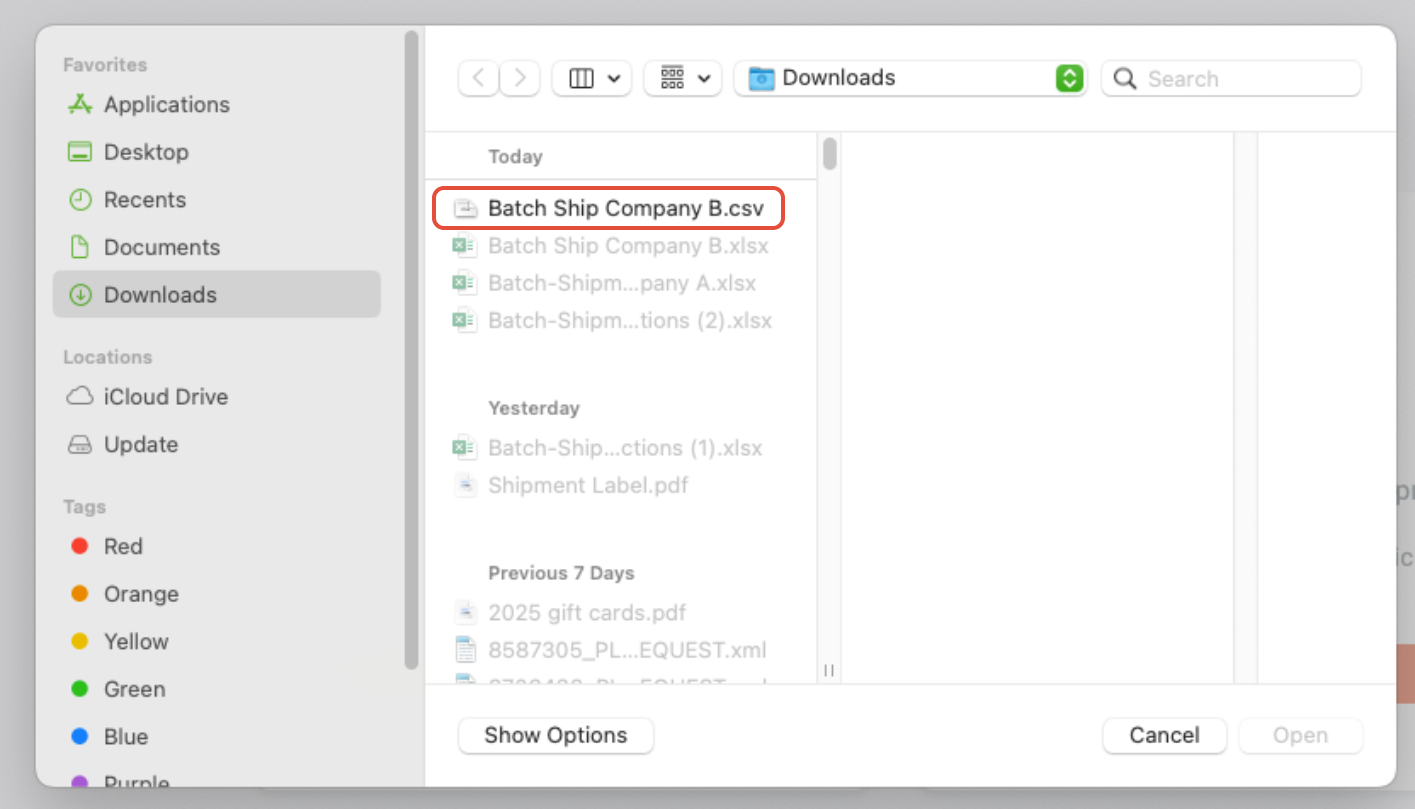
Étape 3 : Vérifiez et corrigez les erreurs
Si des erreurs sont détectées, un message d'avertissement s'affiche avec les numéros des lignes concernées.
Vous pouvez soit :
- Corriger les problèmes dans le fichier CSV, enregistrer et télécharger à nouveau, soit
- Ignorer les lignes incorrectes et continuer avec les lignes valides.
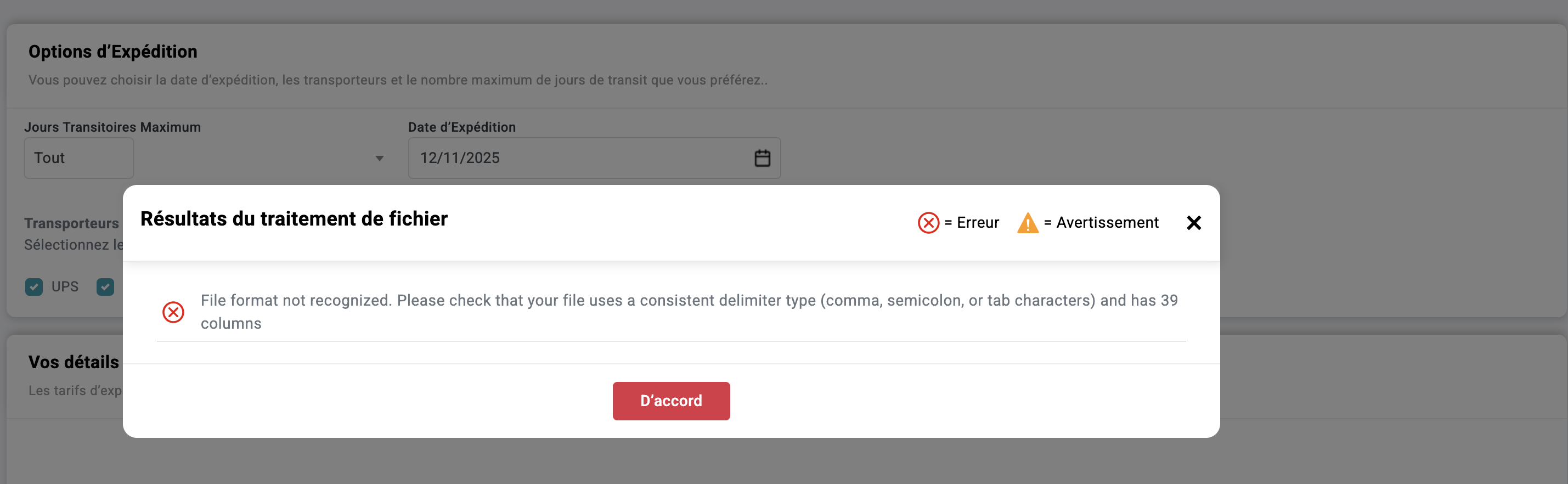
Étape 4 : Options d'expédition
Après le téléchargement, vous serez redirigé vers la page Options d'expédition.
Sélectionnez vos préférences, telles que la date d'expédition ou les options de transporteur, puis cliquez sur Obtenir un devis.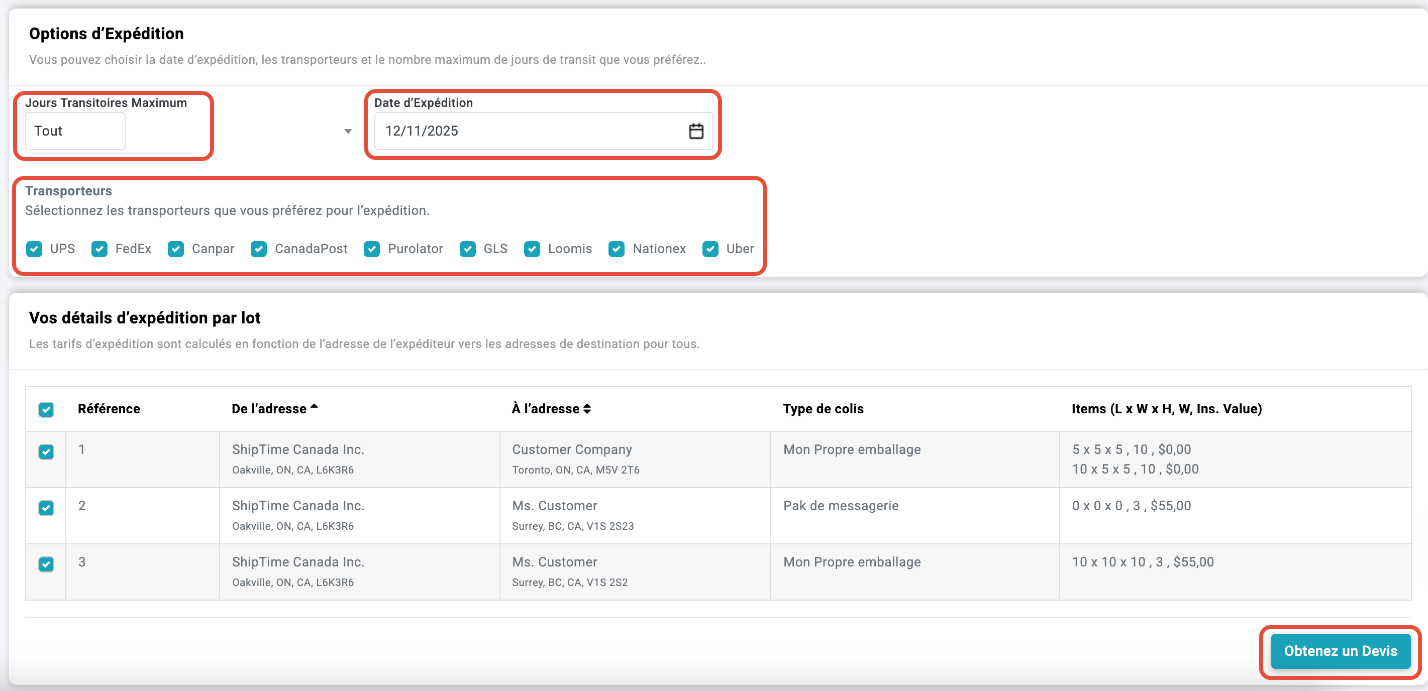
Étape 5 : Vérifiez les devis des transporteurs
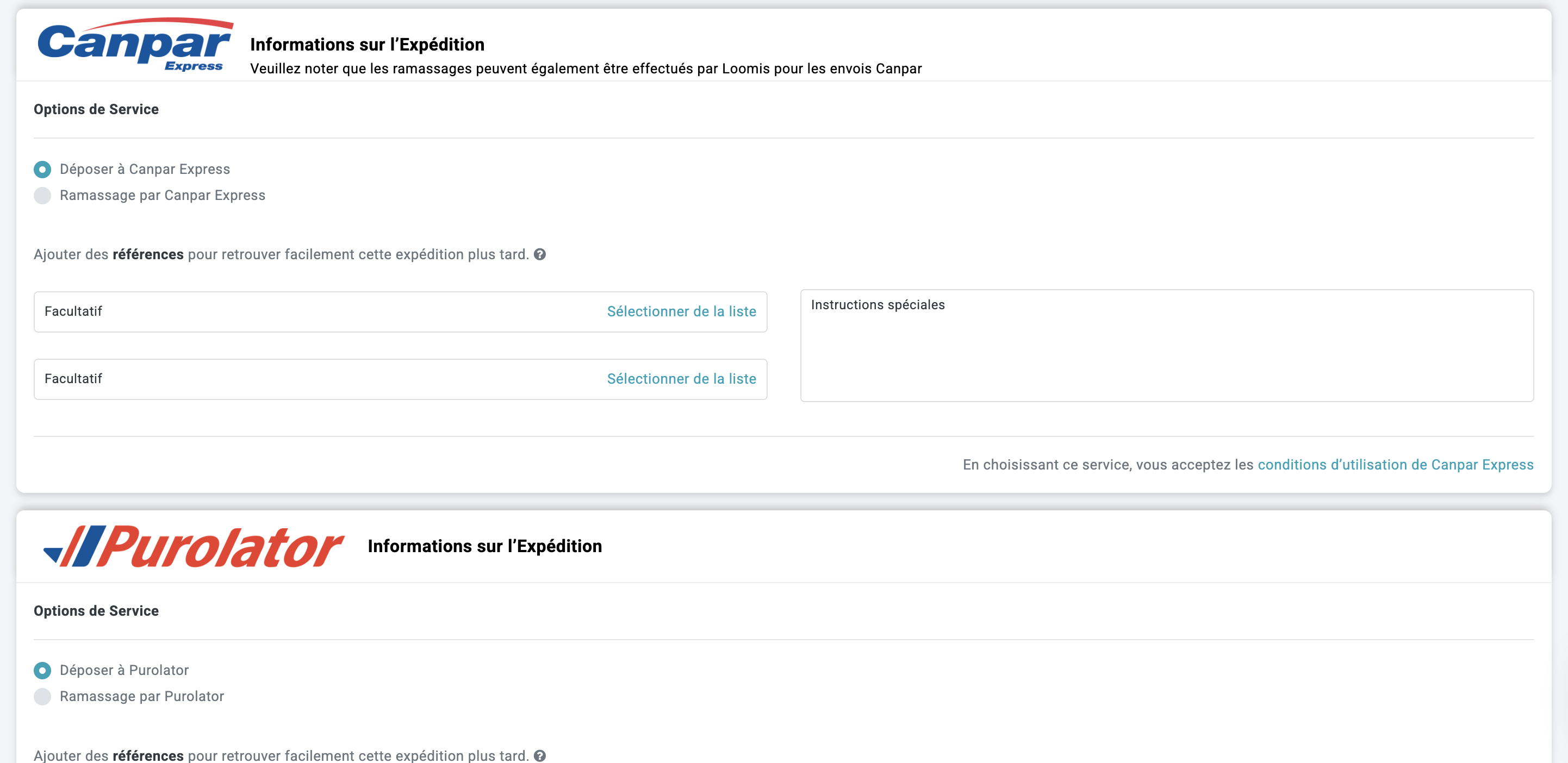
Les devis pour chaque adresse s'affichent. Une fois confirmés, sélectionnez ramassage ou dépôt.
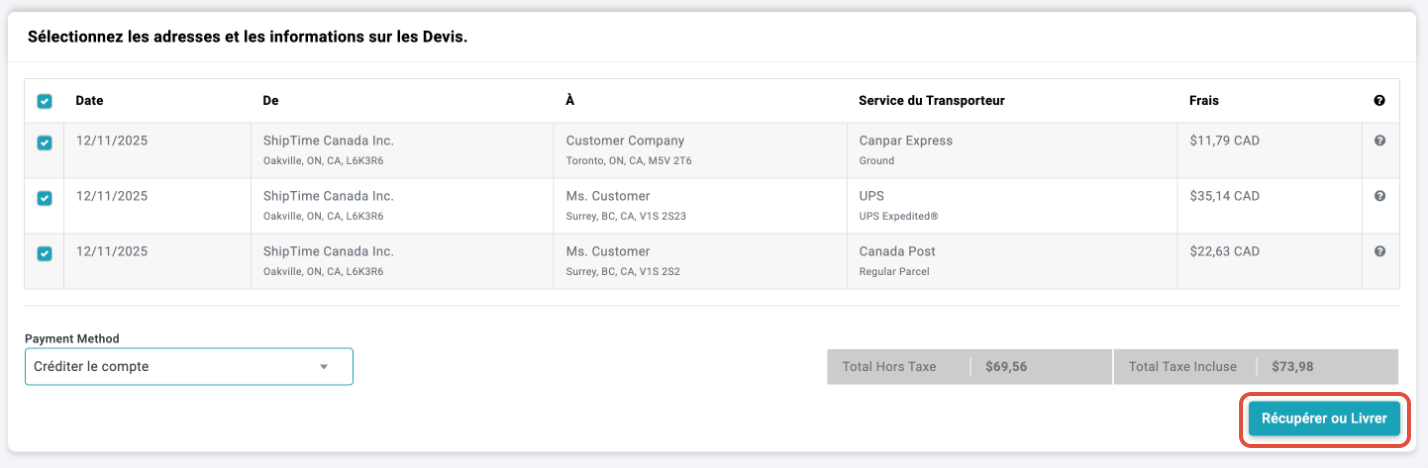
Étape 6 : Terminez votre lot
L'option sélectionnée s'applique à tous les envois utilisant ce transporteur.
Cliquez sur Effectuer un envoi groupé pour continuer.

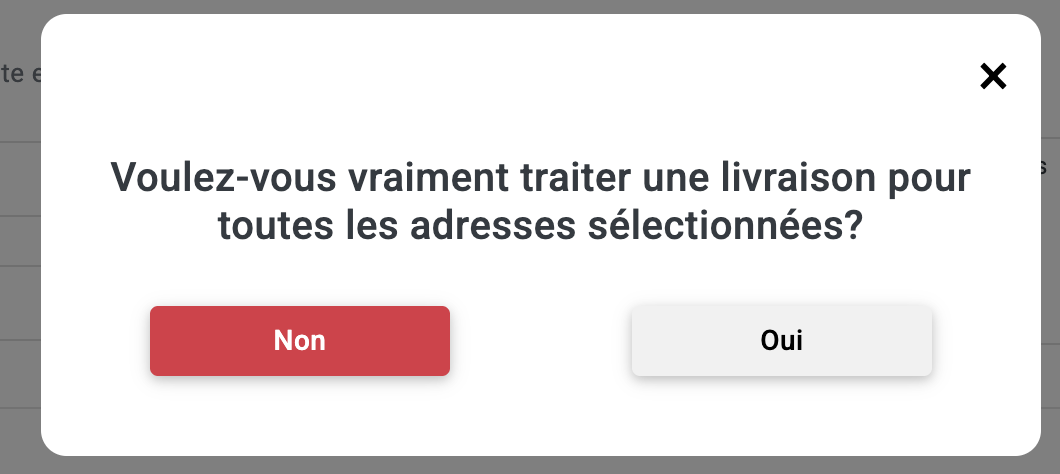
Une fenêtre contextuelle vous demandera de confirmer votre action. Sélectionnez Oui.
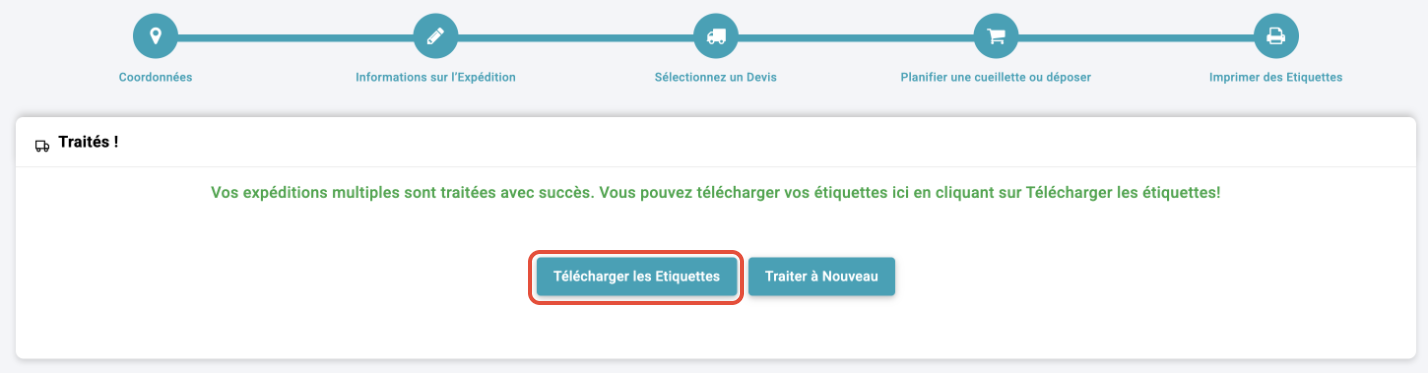
Vos étiquettes seront générées et prêtes à être téléchargées dans un seul fichier pour faciliter l'impression. Cliquez sur Télécharger les étiquettes
Meilleures pratiques et FAQ
Pour une expérience d'expédition groupée optimale :
- Respectez la limite de 40 caractères pour tous les champs.
- Évitez les virgules dans tous les champs afin d'éviter les erreurs de téléchargement.
- Utilisez les codes de type de colis appropriés :
- PACKAGE = Mon propre emballage
- LETTER = Enveloppe de transporteur
- ENV = Mon propre enveloppe
- PAK = Colis de transporteur
- Les expéditions groupées sont disponibles uniquement pour les envois nationaux au Canada.
- Suivez le format des modèles fournis afin de réduire les erreurs.
- Le téléchargement des étiquettes sous forme d'un seul fichier PDF n'est disponible qu'à partir de la page Télécharger les étiquettes. Si cette option n'est pas sélectionnée, les étiquettes individuelles par envoi peuvent être téléchargées à partir de l'historique et du suivi.
- Lorsque vous créez des lots, veuillez vérifier vos options de courriel dans Paramètres - Préférences. Si l'option Courriels de création d'envoi est sélectionnée, vous recevrez un courriel distinct pour chaque envoi du lot.